ネコでもできる Stable Diffusion のローカル環境構築方法。[無課金で無制限に画像生成]
※ お使いのパソコンで操作するので、本記事をスマホなどで見ながら、PC操作すると混乱しにくいので、スマホとPCの準備をお願いします。
Stable Diffusionで挫折した人へ、ローカル環境構築を“脳死でクリックするだけで完了”する方法を伝授したい
Stable Diffusionを始めようとして、
こんな経験はありませんか?
・エラーで起動しない
・環境が壊れて最初からやり直し
・何を入れればいいか分からない
・ネットの手順をみて同じようにやっているが途中でうまくいかなくなる
・どれをインストールして、何を開いて、どう操作すればいいか分からない
・気づけば時間だけが過ぎていた
Stable Diffusion を “始める前にあきらめざるを得ない状況”。
これは珍しいことではありません。
挑戦したけど結果が得られなかった。
多くの人がここ(Stable Diffusionの起動前)で挫折します。(そして絶望し、無力感を感じ、諦めます)
私もその中の一人でした。
Stable Diffusionのローカル環境構築は、「GitHubからAUTOMATIC1111のリポジトリをクローンまたはダウンロード」「Pythonをインストール」「WEB UIの起動」だけ?できそうじゃん!?とりあえずやってみよう。
と実際に作業していくと途中で躓きます。一度躓くと次に何をしたらいいか分からなくなります。どこで躓いたのかも分かりません。何が悪かったのか分からないので絶望と無力感でいっぱいになりますが、そのことにも気が付きません。
Stable Diffusionのローカル環境構築への高い壁、闇を感じてしまいます。
始める前にあきらめざるを得ない状況を打破した神ツール
Stable Diffusionを使ってみたい、でもローカル環境が構築できない。サブスク(課金)はしたくない。
難しい(躓く)のは、web UI(AUTOMATIC1111)のダウンロード後です。
・CUDA(クーダ)やGPU設定ってどうしたらいいの?
・生成モデルをダウンロードって何? 必要なの? どのファイルに入れたらいいの? ってかファイルどこ?
・UIはどれ? 何がいいの? UIごとのセットアップってどうするの? ってかファイルどこ?
・なんかPythonでerrorが出てるけど、何? どうしたらいいの? 再インストールもダメ? キャッシュをクリアしても問題解決しないうえに、いろんなIDとかパスワードとかも飛んでてオワタ。
・venv、env、.venv、削除したいけどpackageファイルにないんだけど?
・pip キャッシュ削除してたのに勝手にアップグレードしてて環境壊れた。
「Easy Forge」や「Easy Reforge」が簡単と聞いてやってみたが結局同じ、「Stable Diffusionが起動しない」
そんな状況を打破する神ツール「GitHubにて開発、2023年11月に安定版がリリース、その名も『Stability Matrix』!!」
数回ポチれば、今お使いのwebブラウザですぐ使えます(chromeなどのネット用ブラウザを利用してStable DiffusionのUI(操作画面)を起動します)。ダウンロードに時間は当然かかりますが、それだけです。スマホでこの記事を見ながら脳死でパソコンの画面を見てマウス操作をしてダウンロード時間は ちちぷい や Civitai をスマホやPCでみていれば、すぐStable Diffusionが使えます。
「なぜ、誰も教えてくれなかったのか?」「それはお前が情弱だから」
そう言われてもしかたありません。一度諦めてから何もしていなかったのですから。
自由の翼「Stabiliti Matrix」
ざっくりいうと「Stable Diffusionの「インストール / 起動 / 管理」を一括で行う自動ツール」です。
Stable Diffusion の各種 Web UI を、簡単な操作でインストール / 起動 / 管理 できるようにするアプリケーション。
2023年夏ごろからGitHubにて活発に開発が進んだそうです。
※ クロスプラットフォーム対応の Stable Diffusion パッケージマネージャー
WindowsでもMacでも、NVIDIA(GeForce)でもAMD(Radeon)でも対応可能です。
Stable Diffusion の各種 Web UI を、簡単な操作でインストール / 起動 / 管理 できるようにするソフト。
WebUI reForge、AUTOMATIC1111、Fooocus、SD.Next、InvokeAI、ComfyUI、VoltaML といった Stable Diffusion の各種 GUI (グラフィカルユーザインタフェース)を、簡単な操作でインストール / アップデート / 起動 できるようにしてくれる。
LoRA / LyCORIS / ControlNet 等の追加学習ファイルを管理する機能や、Civitai で公開されているモデルを内蔵ブラウザから直接検索&インストールする 機能などが付いている。
完全なポータブル仕様にできるところも大きな特徴で、インストール後は「Stability Matrix」のフォルダをコピぺするだけで、Stable Diffusion 環境をコピーできます。
(Git や Python をインストールする必要もなし)
※ ただし、同じPCなどのローカルディスク間の移動をするとインストールしていたweb UIが立ち上がらなくなることがあります。
普段から Stable Diffusion で絵を生成している人にもおすすめです。
その他、Checkpoint / LoRA / LyCORIS / ControlNet / VAE 等のファイルをドラッグ&ドロップでインストールできるようにする機能や、Civitai で配布されているファイルを内蔵ブラウザで直接検索&インストールする機能 なども付います。
インストールした各種モデルは、すべての Web UI 上で共通して使用できます。
以下の経験がある人に有効です。
・Python / Gitで詰んだ。
・AUTOMATIC1111で挫折した。
・Easy (re) Forge でも挫折した。
・複数UI(ComfyUIなど)切り替えたいができない。
・環境が壊れて再構築したくない(気力が湧いてこない)。
以下の条件に当てはまる人も有効です。
・PC(パソコン)のGPU(グラフィックボード)のVRAM(グラボの専用メモリ・ビデオメモリ、RAM(メインメモリ)とは別)が6GB以上(推奨は12GB)あり、生成AIで画像を作ってみたい。(筆者のVRAMは6GB(GTX 1060 6GB)、ストレージ(ローカルディスク)はHHDを使用)
・特に目的はないが Stable Diffusion に興味・関心がある。
・・・ちなみに普通にセットアップできた場合でも1時間以上かかります。(できたとしても「エラー」が発生してまたやり直し or 詰みも)
Stabiliti Matrix を使用すれば、
・数クリックで起動
・複数UIを切り替え可能
・環境が壊れない
といった初心者~中級者までの「困った」が一気に解決されます。
| 従来 | Stabiliti Matrix 導入後 |
| セットアップに数時間 | 数クリックでエラー無くセットアップ完了 |
| エラー対応でさらに時間消費 | UIの切り替えが簡単 |
| 環境が壊れるリスク常時あり | 環境が分離・管理されるため壊れにくい |
※ 一番は「Stable Diffusionのローカル環境がすぐ整い、すぐ使える」です。
実際にやってみよう (Stable Diffusionを誰でも最速で、間違いなく始める方法)
1. Stability Matrixをダウンロードする。
Stability Matrixをダウンロードします。 左のリンクをクリック!!
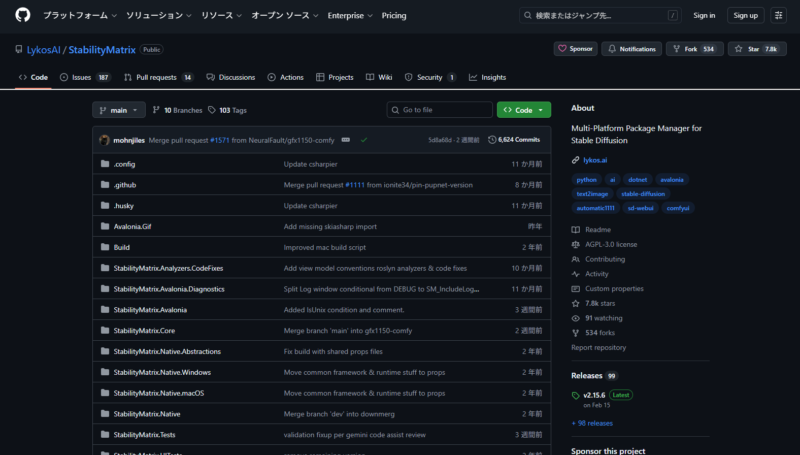
こんなページに飛びます。
下に行くと、
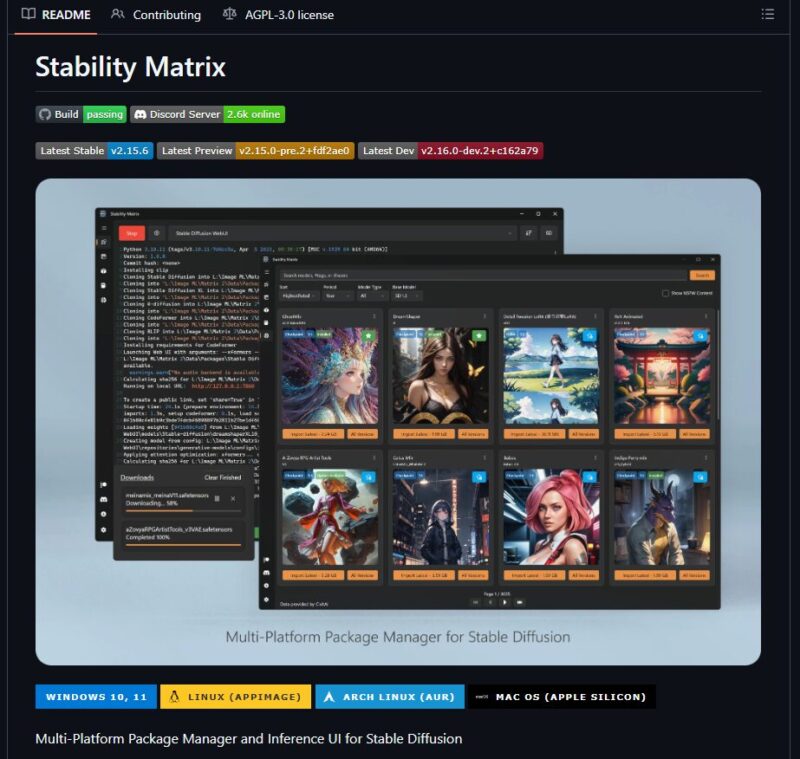
こんな感じのところに行きます。
画像下部の「Windows10,11」や「MAC OS (APPLE SILICOM)」をお使いのOSに合わせてクリック!!
ダウンロードした「StabilityMatrix-○○○○-」ファイルを解凍(すべてここに展開)します。
保存先は100GB以上空きのあるストレージ(ドライブCやローカルディスクDなど)を選択しましょう。(あとで変更可能)※ 20GBあれば Stable Diffusion で画像生成はできます。
2. StabilityMatrix.exeを起動する。
解凍した「StabilityMatrix-○○○○-」ファイルの「StabilityMatrix.exe」を実行(開く)しましょう。
※ OSによってPCが保護されたら「詳細情報」などクリックして[実行]しましょう。
初回起動時に「さぁ、始めよう」という画面が表示されるので、右下にある「次の約款を読み、同意します」にチェック →「続ける」ボタンをクリック!!
「Stability Matrix へようこそ!」 データフォルダを選択してください
という、データの保存先フォルダ設定画面が表示されます。
右端のフォルダアイコンを選択し、任意の場所(なるべく容量の空きが多いもの)を選択します。※ ストレージはSSDを優先しましょう。
※ 「Portable モード」にチェックを入れると、「StabilityMatrix.exe」と同じフォルダ内に「Data」という名前のフォルダが生成され、その中にデータが保存され、データの引っ越しや削除がしやすくなるそうです。
3. Web UI を選択する。
続いて「Stability Matrix へようこそ!」 好きなUIをインストールして始めよう
という画面が表示されます。
バージョンによっていろいろ変わるので、とりあえず、「reForge」とか「Neo」とか「by AUTOMATIC1111」などなんとなく聞いたことのある名前が付いたものをクリック!!。
※ AMDのグラボを使用している場合は「AMD GPU」の名を冠したものを選択してください。
※ 当サイトの Stable Diffusion の WEB UI は何がおすすめ? が参考になれば嬉しいです。
選択した Web UI のインストールが実行されます。
ちちぷい や Civitai をスマホやPCで見て待ちましょう。
※ 左上に[Stability Matrix]とありますがこれが Stability Matrix のアプリ(ソフト、ターミナル)です。
※ ダウンロード完了中に「モデルの選択」が出たら、いったんそのまま触らないかキャンセルしてください。自己解決できる方はモデルを選択しても良いです。
※ 同じく「パッケージ」[Launch]もそのままで待っていてください。モデルが決まっている方は[Launch]してください。
4. モデルをダウンロードする。
※ 自己解決できる方はこの項目は飛ばしてください
ダウンロード中に出た(今後変わることはあり)おすすめ(推奨)モデルはいったん「キャンセル」してください。
Stability Matrixを使ってモデルを検索&インストールできますが、ここでは違う方法でモデルを追加します。※ 脳死でできるから
覚えておくと手持ちのモデルも導入できるようになります。普通に左メニュー内の「Model Browser」から選択していただいても構いません。その場合以下の記事は飛ばしてください。
今回はアニメ調のモデルをダウンロードします。
Animagine XL モデル/VAEデータ(HuggingFace) をクリック!!
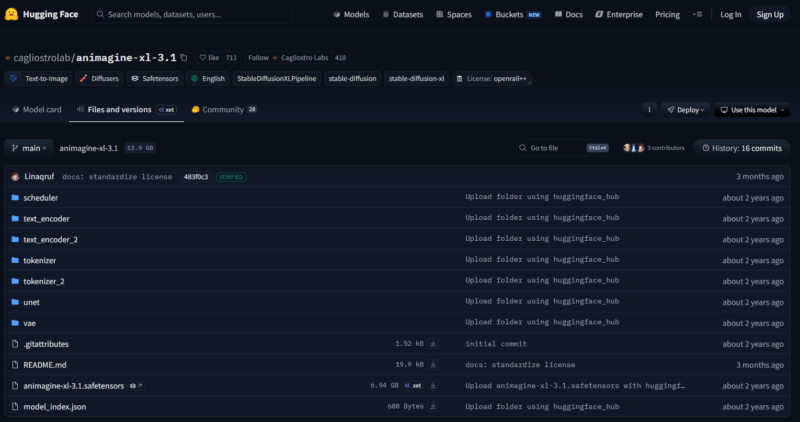
※ 上記は Stability Matrix ではなく、普通のwebページです。
上記のページの「animagine」から始まるファイルの右にあるダウンロードアイコンをクリック!!
ダウンロード後、はじめの方で解凍して保存した「StabilityMatrix-○○○○-」ファイルをクリック!! (ウィンドウはブラウザからPCローカルファイルなどに変わります。以下同)
「Data」のファイルをクリック!!
「Models」のファイルをクリック!!
「StableDiffusion」のファイルをクリック!!
「animagine」でダウンロードした「animagine-○○-〇」みたいなファイルを張り付ける。
※(「StabilityMatrix-○○○○-」ファイルの「Data」「Models」「StableDiffusion」のファイルの中に「animagine-○○-〇」があればOK)
左メニュー内の「Checkpoints」を選択する
↓
「カテゴリ」から対応する項目にチェックを入れる
↓
インストールしたいモデルファイルを、対応するカテゴリーの欄にドラッグ&ドロップする
5. VAEを導入する。 -モデルの画像を綺麗にして生成してもらおう-
VAE(Variational AutoEncoder、変分オートエンコーダ)もセットで導入します。
これがないとぼやっとしたり、なんか見にくかったり、「昔のAI画像感」が払拭できなくなります。
早速脳死でクリックしましょう。
さっきの animagine のページです。
「VAE」ファイルをクリック!!
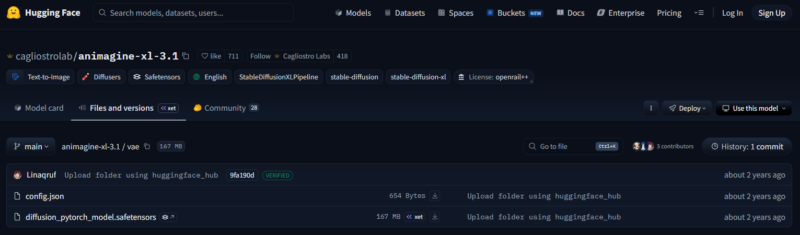
「diffusion_Python_○○」の右のダウンロードファイルをクリック!!
「StabilityMatrix-○○○○-」ファイルをクリック!!(はじめにダウンロードして解凍したやつ)
「Data」のファイルをクリック!!
「Models」のファイルをクリック!!
「VAE」のファイルをクリック!!
「animagine」でダウンロードした「diffusion_Python_○○」みたいなファイルを張り付ける。
※(「StabilityMatrix-○○○○-」ファイルの「Data」「Models」「VAE」のファイルの中に「diffusion_Python_○○」があればOK。「Put VAE here.txt」は元からある)
Stable Diffusion のローカル環境が整いました
ここまで脳死でクリックできましたか?
ネットブラウザやPCローカルファイルのウィンドから  Stability Matrix に戻ります。
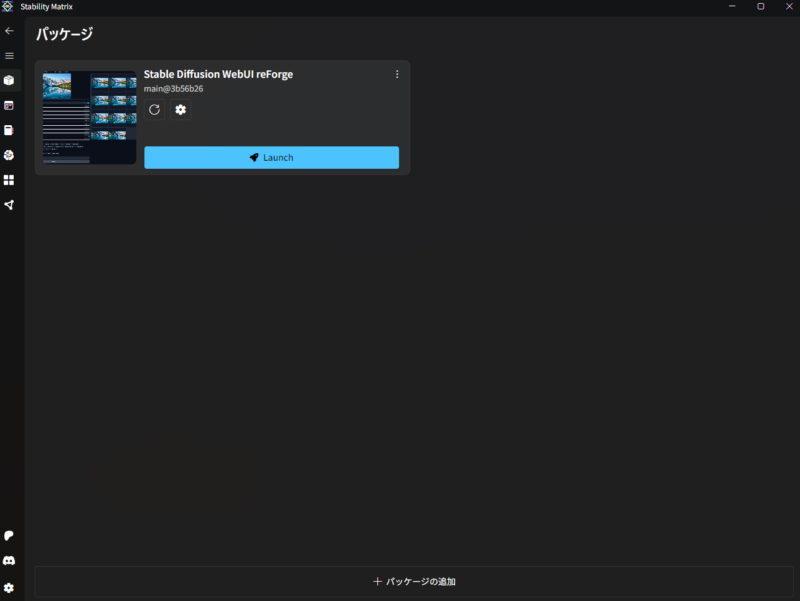
[Launch] をクリック!!
Stability Matrix が仕事を開始。
指定のブラウザに 「安定拡散」が起動!!
お疲れさまでした。これで完了です。
続き:
(左上の) Stable Diffusion checkpoint にモデルが表示されていたら、[prompt]を入力し、画像サイズをWidth 1024、Height 1024などに設定し、Generate をクリック!!
プロンプト例: [ 1 girl, masterpiece, smile, ]
プロンプト例2
best quality, detailed background, girl, ,euro_street, random_wear, <lora:hairOverEyesLoraStyle_v1:1>※ このプロンプトのみ張り付けると画像が壊れていると思います。これは negative prompt が無いからです。めんどくさくても negative prompt も入力(コピペ)するようにしましょう。
negative prompt
Negative prompt: EasyNegative,lowres, bad anatomy, bad hands, text, error, missing fingers, extra digit, fewer digits, cropped, worst
quality, low quality, normal quality, jpeg artifacts, signature, watermark, username, blurry, artist name ,verybadimagenegative_v1.2-6400
なお、promptの翻訳も Deep L などで確認しましょう。
おまけ

モデルを脳死で見つけたいときドスパラさんのページから探しましょう。
目次をクリック → ○○系のおすすめモデルをクリック → 好きなモデルをダウンロード
そのあとどうすればいいか忘れたら、4. モデルをダウンロードする を参照して下さい。
コメント